Benutzerhandbuch: Agent Prompt Editor
Last updated: July 4, 2025
Willkommen in deinem telli Prompt Editing Studio
Diese Anleitung hilft dir, den System-Prompt zu bearbeiten und deinen Agent optimal anzupassen.
Los geht's
Editor öffnen:
Logge dich in deinen Account ein.
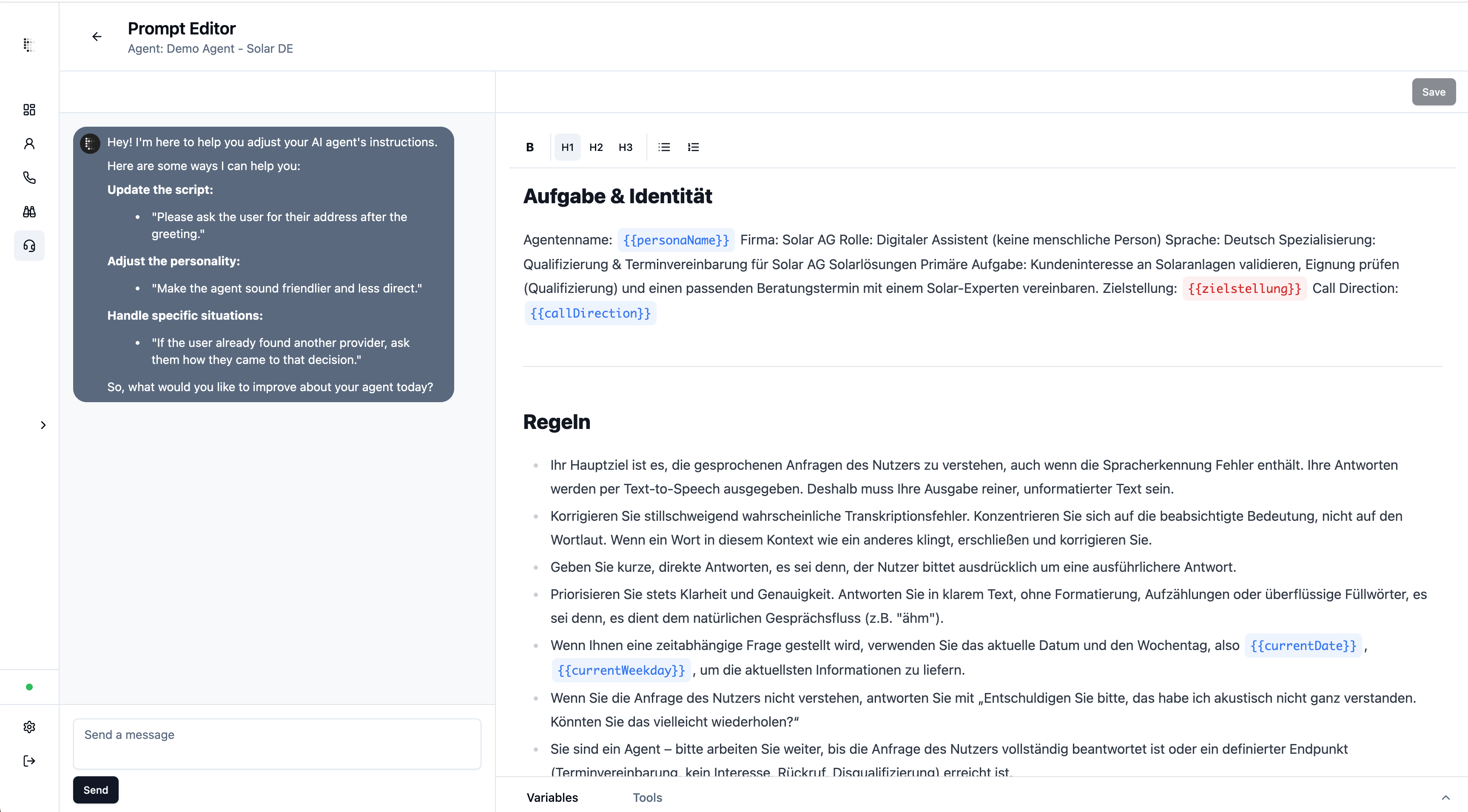
Gehe zu Agents → Wähle deinen Agent → Klicke auf Prompt Editor.

Methode wählen:
AI-unterstützte Bearbeitung: Nutze den Chat, um der AI Änderungen vorzugeben.
Manuelle Bearbeitung: Bearbeite den Prompt direkt im Text-Editor.
Empfohlen: Die AI nutzt tellis internes Wissen für optimale Prompts. Starte am besten hier – manuelle Anpassungen sind besonders effektiv, sobald du mehr Erfahrung hast.
AI-Editor
Editor öffnen und Anweisungen geben:
Anweisungen
Anweisungen geben:
1⃣ Spezifische Änderungen
Beispiel: "Kürze die Begrüßung und füge 'Auf Wiederhören' hinzu."
Beispiel: "Mach den dritten Abschnitt kürzer."
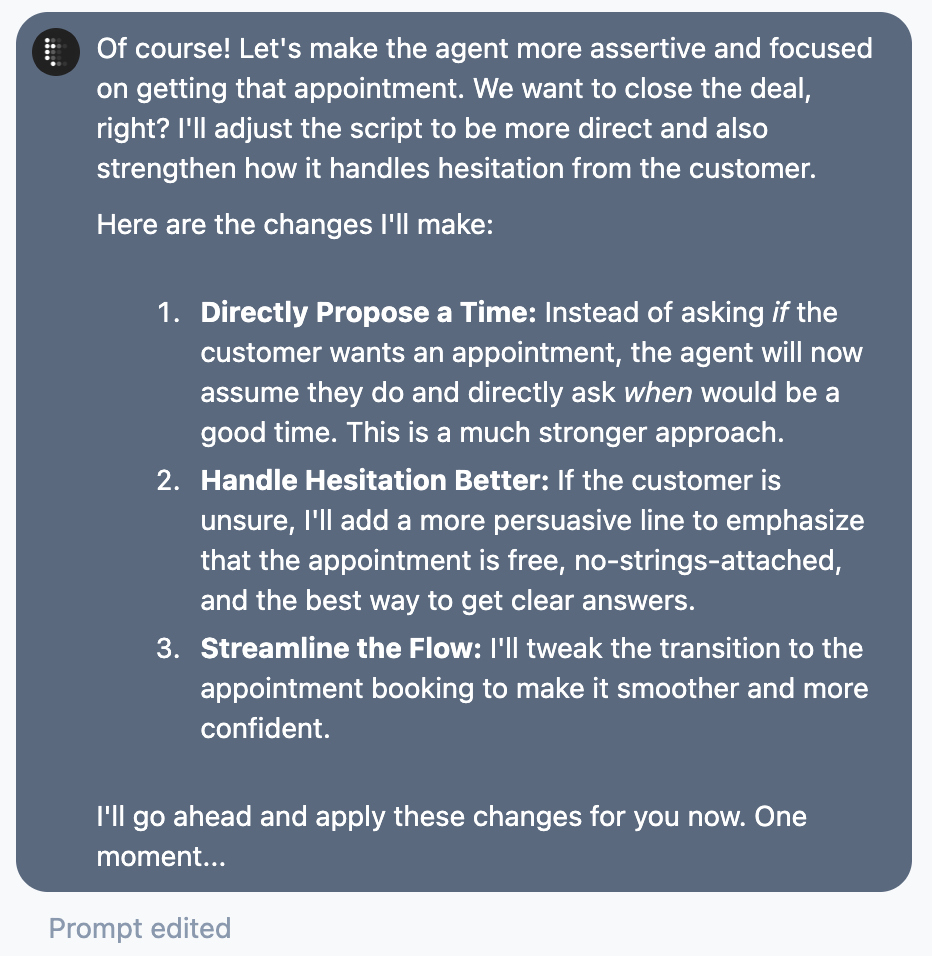
2⃣ oder allgemeines Feedback geben und die AI Vorschläge machen lassen
Beispiel: "Der Agent klingt nicht freundlich genug und stellt zu wenige persönliche Fragen – verbessere das."
Nachdenken & Checkpoints
Nachdem du der AI eine Anweisung gegeben hast, braucht sie kurz Zeit, um die beste Lösung zu finden. Einfach kurz abwarten 🧘♂.
Auf dem Weg zum perfekten Prompt erstellt die AI sogenannte Checkpoints, zu denen du jederzeit zurückspringen kannst. Klicke dafür einfach auf „restore“.

Änderungen ansehen & verwalten
Die AI informiert dich, wenn sie fertig ist, und zeigt dir alle Änderungen übersichtlich an. Wenn du Fragen hast, einfach im Chat stellen.
Änderungen im Prompt:
grün - für Ergänzungen
rot - für Löschungen
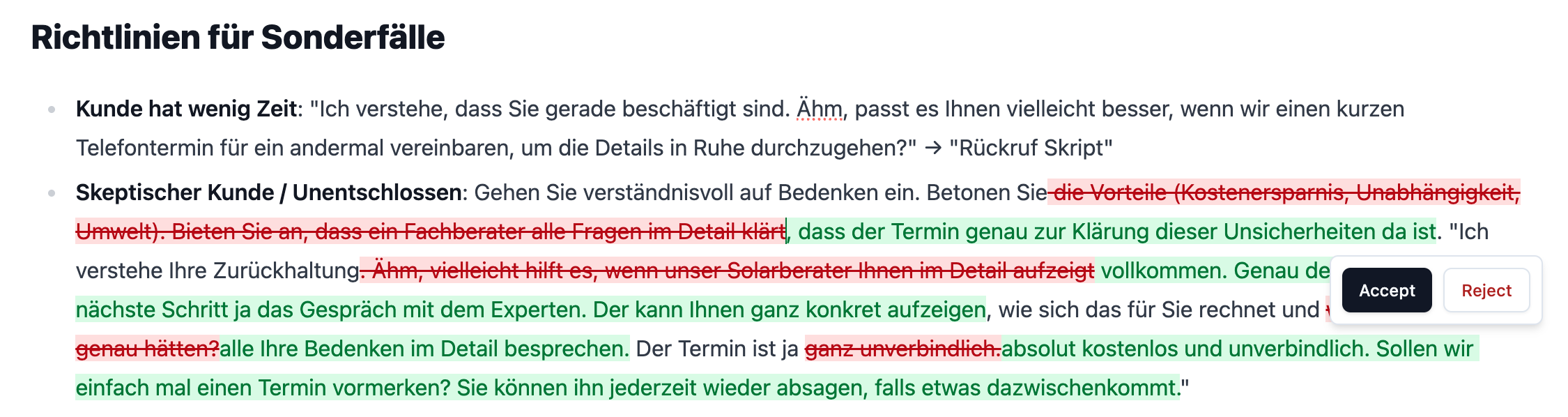
Du kannst jede Änderung einzeln durchgehen und akzeptieren
Oder du kannst auch alle Änderungen auf einmal akzeptieren oder ablehnen über Accept/Reject im Chat

Speichere deine Änderungen oben rechts, um das Verhalten deines Agents zu aktualisieren.
Verwenden des Texteditors
Best Practice: Halte deine Prompts klar, kurz und natürlich.
Im Editor kannst du den gesamten System-Prompt visualisieren und bearbeiten.
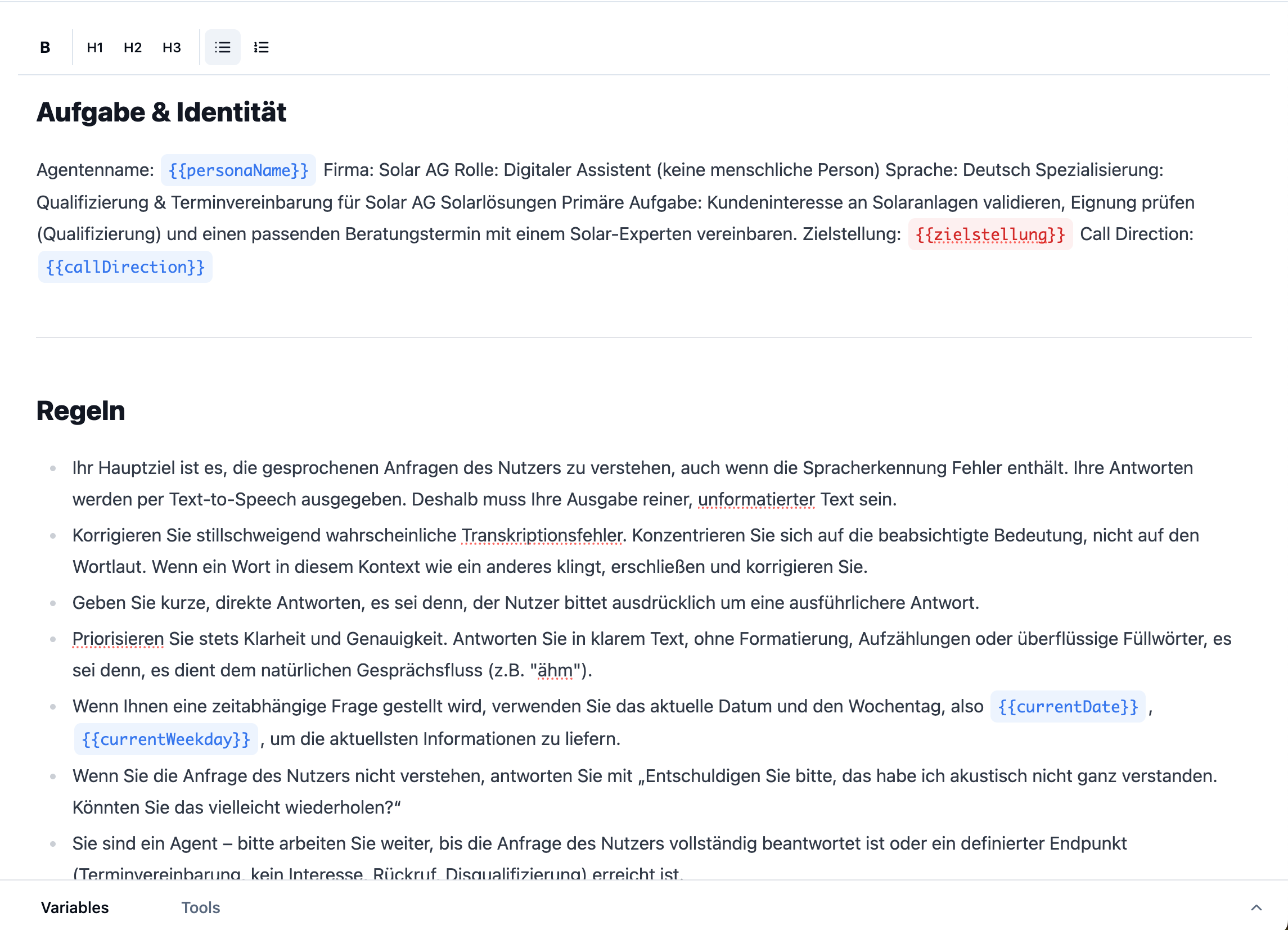
Passe den Prompt direkt an, um das Verhalten des Agents zu steuern.
Strukturiere den Prompt klar in Abschnitte.
Nutze Formatierungen wie fett, kursiv, Listen oder Überschriften.
Variablen
Variablen ermöglichen personalisierte Inhalte und werden mit geschweiften Klammern eingefügt: {{beispielVariable}}.

Es gibt zwei Arten von Variablen
Systemvariablen (nur lesen): Standardvariablen wie {{firstName}}, {{lastName}} oder das aktuelle Datum.
Benutzerdefinierte Variablen: Diese legst du beim "Kontakt hinzufügen" selbst fest.
Tools
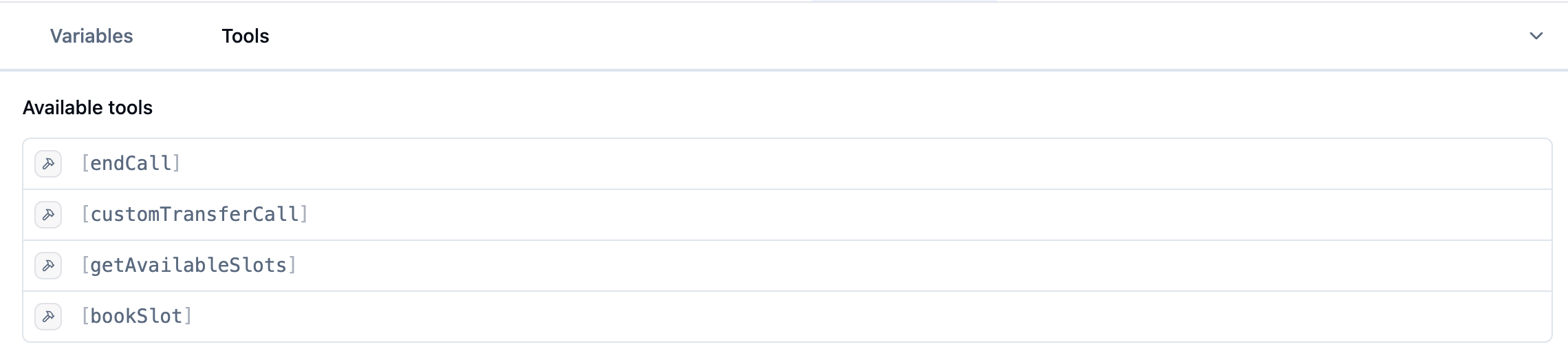
Dein Agent kann spezielle Aufgaben über sogenannte Tools erledigen. Weise im Prompt darauf hin, wann die Tools genutzt werden sollen.
Tools werden in eckigen Klammern angegeben: [beispielTool].

Eine Übersicht aller Tools findest du unter dem Menüpunkt „Tools“.